بستن
0 محصول
مشاهده سبد خرید
سوئیچهای شبکه بهعنوان هستهی اصلی ارتباطات در هر مجموعه، نقشی حیاتی در انتقال سریع، پایدار و ایمن دادهها ایفا میکنند. چه در یک شبکهی کوچک خانگی و چه در زیرساختهای گستردهی سازمانی، انتخاب و پیکربندی صحیح سوئیچ میتواند تفاوت چشمگیری در کارایی و کیفیت ارتباطات ایجاد کند.
در این میان، برند دی-لینک (D-Link) بهعنوان یکی از معتبرترین تولیدکنندگان تجهیزات شبکه، با عرضهی محصولاتی متنوع، اقتصادی و قابلاعتماد توانسته جایگاه ویژهای در میان کاربران حرفهای و نیمهحرفهای به دست آورد. سوئیچهای دیلینک علاوه بر کیفیت ساخت بالا، امکانات مدیریتی پیشرفتهای همچون VLAN، QoS، Port Security و Monitoring را در اختیار مدیران شبکه قرار میدهند تا بتوانند به سادهترین شکل، عملکرد شبکه را بهینهسازی کنند.
در ادامه، بهصورت گامبهگام به بررسی تنظیمات سوئیچ دیلینک خواهیم پرداخت تا با اجرای صحیح آنها، بهترین بهرهوری از شبکهی خود را تجربه کنید.
با این حال، صرفاً خرید تجهیزات پسیو شبکه و تهیه یک سوئیچ باکیفیت، تضمینکننده عملکرد بهینه نیست. آنچه در نهایت تعیینکننده است، نحوهی تنظیم و پیکربندی این دستگاهها متناسب با نیازهای خاص هر شبکه است. سوئیچها بهعنوان ستون فقرات شبکه، باید بهدرستی راهاندازی شوند تا بتوانند جریان دادهها را بهصورت هوشمند، بدون ازدحام و با کمترین میزان تأخیر مدیریت کنند. از این رو، آشنایی با تنظیمات گامبهگام سوئیچ دی لینک و پیادهسازی اصولی آنها نقش مهمی در افزایش کارایی شبکه ایفا میکند.
در این مقاله قصد داریم بهصورت کامل و مرحلهبهمرحله، تنظیمات مهم و کاربردی سوئیچهای دی لینک را بررسی کنیم تا مدیران شبکه و کارشناسان آیتی بتوانند با اطمینان کامل، شبکهای پایدار، امن و سریع ایجاد کنند. این راهنما بهویژه برای افرادی که پس از خرید تجهیزات پسیو شبکه به دنبال استفادهی بهینه از امکانات سختافزاری خود هستند، بسیار مفید خواهد بود.
ممکن است برایتان این سؤال پیش بیاید که آیا تجهیزات شبکه بهصورت خودکار کار نمیکنند؟ پاسخ این است: بله، اما فقط در حالت پیشفرض و ابتدایی. بهعبارت دیگر، اگر دستگاه را تنها به برق و شبکه متصل کنید، شروع به فعالیت خواهد کرد، اما بهرهوری و امکانات آن در همان سطح پایه باقی میماند. در این وضعیت، شما از بخش قابلتوجهی از ظرفیتها، قابلیتهای مدیریتی، تنظیمات امنیتی و امکانات بهینهسازی عملکرد بیبهره خواهید ماند.
پیکربندی صحیح و گامبهگام این تجهیزات به شما کمک میکند شبکهای پایدار، ایمن، سریع و کارآمد داشته باشید؛ شبکهای که حداقل ترافیک غیرضروری و کمترین میزان اختلال را تجربه کند. اهمیت این موضوع زمانی بیشتر میشود که حجم بالایی از دادهها بین کلاینتها، سرورها و تجهیزات ذخیرهسازی در حال جابهجایی باشد. در چنین شرایطی، حتی یک تنظیم نادرست میتواند به گلوگاهی برای کل عملکرد شبکه تبدیل شود.
از سوی دیگر، تنظیم درست نه تنها از نظر فنی اهمیت دارد بلکه بُعد اقتصادی نیز دارد. وقتی پیکربندی بهدرستی انجام شود، شما میتوانید بیشترین بهره را از سختافزار موجود ببرید و نیاز به ارتقای زودهنگام یا خرید تجهیزات اضافی کاهش پیدا میکند. در نتیجه، مدیریت صحیح و اصولی شبکه، سرمایهگذاری شما را بهینه کرده و طول عمر تجهیزات را افزایش میدهد.
تنظیمات گامبهگام سوئیچ دی لینک برای عملکرد بهینه شبکه ، شرکت دی لینک در طی سالها فعالیت خود، طیف گستردهای از سوئیچهای شبکه را تولید و روانه بازار کرده است که پاسخگوی نیازهای متنوع کاربران خانگی، اداری، تجاری و صنعتی است. در میان این محصولات، مدلهایی مانند DGS-1210، DES-1024D و DGS-1100 از محبوبترین و پرفروشترین گزینهها هستند. این مدلها در بازار ایران نیز با استقبال زیادی مواجه شدهاند و معمولاً از نظر قیمت سوئیچ شبکه در بازهای قرار دارند که برای شرکتهای کوچک تا متوسط مقرونبهصرفه محسوب میشوند.
در دو دستهی کلی «مدیریتی (Managed)» و «غیرمدیریتی (Unmanaged)» عرضه میشوند. مدلهای غیرمدیریتی معمولاً برای استفاده در شبکههای ساده یا موقت مناسباند، چرا که نیاز به پیکربندی خاصی ندارند و صرفاً اتصال فیزیکی آنها کافیست. اما تمرکز این مقاله بر روی مدلهای مدیریتی است، چرا که با ارائه پنل مدیریتی تحت وب یا CLI، امکان پیکربندی دقیق، مانیتورینگ ترافیک شبکه، تعریف VLAN، مدیریت پهنای باند، و بسیاری قابلیتهای پیشرفته دیگر را فراهم میکنند.
یکی از مهمترین مراحل در استفاده از یک سوئیچ مدیریتی، آمادهسازی اولیه و راهاندازی آن برای شروع پیکربندیهای بعدی است. اگرچه مدیریتی دیلینک از قابلیتهای پیشرفتهای برخوردارند، اما بدون راهاندازی اولیه صحیح، نمیتوان از پتانسیل کامل آنها بهرهبرداری کرد. در ادامه مراحل اولیهی آمادهسازی این دستگاه را بررسی میکنیم.
ابتدا دستگاه را با استفاده از کابل برق مناسب به منبع تغذیه وصل کنید. بسیاری از مدلهای دیلینک از نوع رکمونت هستند و به همین دلیل در محیطهای حرفهای معمولاً به یک منبع تغذیه پشتیبان یا UPS متصل میشوند تا در زمان قطع برق، شبکه بدون اختلال به کار خود ادامه دهد. استفاده از UPS بهخصوص در سازمانهایی که دسترسی مداوم به دادهها حیاتی است، یک ضرورت محسوب میشود.
گام دوم: اتصال به شبکه یا رایانه
پس از روشن شدن دستگاه، نوبت به برقراری ارتباط با سایر بخشهای شبکه یا سیستمهای مدیریتی میرسد. برای این کار استفاده از کابلهای شبکه با کیفیت توصیه میشود؛ کابلهایی از نوع CAT5e یا CAT6 که استاندارد بوده و سرعت و پایداری بالایی ارائه میدهند.
کافی است یک سر کابل را به یکی از پورتهای اترنت دستگاه متصل کنید و سر دیگر را به رایانه، مودم یا روتر شبکه وصل نمایید.
گام سوم: بررسی وضعیت اتصال
در این مرحله باید وضعیت LEDهای مربوط به پورتها را بررسی کنید. روشن شدن چراغ LED نشاندهنده برقراری ارتباط فیزیکی است. در برخی مدلها، چراغها دو رنگ هستند که علاوه بر وضعیت لینک، سرعت اتصال (مثلاً 100 یا 1000 مگابیت بر ثانیه) و حتی وضعیت انتقال داده (Data Activity) را نمایش میدهند. این نشانهها کمک میکنند تا از صحت اتصال و کیفیت ارتباط مطمئن شوید.
نکته مهم این است که اگر LEDها روشن نشدند، ممکن است مشکل از کابل، کیفیت کانکتور یا حتی تنظیمات اولیه شبکه باشد. بنابراین در همان ابتدای کار، بررسی دقیق وضعیت پورتها میتواند از بروز مشکلات بعدی جلوگیری کند.
نکتهای که در این مرحله حائز اهمیت است، بررسی قیمت سوئیچ دی لینک در زمان خرید و توجه به امکانات فیزیکی آن است. برخی مدلها از پورتهای +SFP، PoE یا قابلیت استکینگ بهره میبرند که بسته به نیاز شبکه، ارزش پرداخت هزینه بیشتر را دارند.
اکثر سوئیچهای مدیریتی دیلینک به رابط گرافیکی تحت وب (Web Interface) مجهز هستند که امکان تنظیم و مدیریت دستگاه را بدون نیاز به نرمافزار جانبی فراهم میکند. برای دسترسی به این پنل، باید ابتدا آیپی پیشفرض دستگاه را در نوار آدرس مرورگر وارد کنید.
در مدلهای مختلف، این آدرس ممکن است متفاوت باشد اما معمولاً بهصورت یکی از مقادیر زیر تنظیم شده است:
در صورتی که آدرس دقیق مشخص نیست، میتوانید با استفاده از نرمافزار D-Link Network Assistant یا ابزارهایی مانند Advanced IP Scanner آدرس آیپی دستگاه را شناسایی کنید.
پس از وارد کردن آدرس آیپی در مرورگر، صفحه لاگین سوئیچ نمایان میشود. در این بخش باید نام کاربری و رمز عبور پیشفرض را وارد کنید. تنظیمات گامبهگام سوئیچ دی لینک برای عملکرد بهینه شبکه ، در اکثر مدلهای دیلینک، نام کاربری admin و رمز عبور نیز یکی از موارد زیر است:
پس از ورود موفق، توصیه اکید میشود که در همان اولین دسترسی، رمز عبور را تغییر دهید تا از امنیت اولیه شبکه اطمینان حاصل شود. همچنین اگر سوئیچ به اینترنت متصل است یا در یک محیط سازمانی استفاده میشود، حتماً از رمزهای قوی و ترکیبی استفاده نمایید.
بد نیست بدانید برخی از مدلهای ردهبالای دیلینک، علاوه بر رابط تحت وب، از پروتکلهای مدیریتی نظیر SNMP، RMON، و حتی دسترسی SSH نیز پشتیبانی میکنند که در این صورت ممکن است قیمت سوئیچ دیلینک کمی بالاتر باشد، اما امکانات حرفهایتری در اختیار مدیر شبکه قرار میگیرد.
بعد از برقراری اتصال فیزیکی و دسترسی موفق به پنل مدیریتی دستگاه، مرحله بعدی انجام تنظیمات اولیه شبکه است. این بخش از پیکربندی یکی از مهمترین مراحل محسوب میشود؛ چراکه بهطور مستقیم روی عملکرد، دسترسیپذیری و پایداری کل شبکه تأثیر میگذارد. اگر بهتازگی یکی از مدلهای دیلینک را تهیه کردهاید یا در حال راهاندازی یک شبکه جدید هستید، انجام درست این تنظیمات باعث میشود از تمام ظرفیتهای دستگاه استفاده کنید و در آینده کمتر نیاز به تغییرات یا پیکربندیهای مجدد داشته باشید.
بهطور پیشفرض، بسیاری از مدلهای مدیریتی دیلینک از DHCP استفاده میکنند و بهصورت خودکار یک آدرس IP دریافت میکنند. برخی دیگر نیز دارای یک آدرس پیشفرض کارخانهای هستند. با این حال، اتکا به این حالت برای مدیریت پایدار شبکه توصیه نمیشود. برای اطمینان از دسترسی همیشگی و مدیریت مطمئن، بهتر است یک آدرس IP استاتیک (ثابت) برای دستگاه تعریف کنید.
با IP استاتیک شما میدانید همیشه از طریق یک آدرس مشخص میتوانید وارد پنل مدیریتی شوید. این موضوع بهویژه زمانی اهمیت پیدا میکند که چندین ادمین با شبکه کار میکنند یا دسترسی از راه دور نیاز است.
برای انجام این کار کافی است وارد منوی Network Settings یا در برخی مدلها Basic Settings شوید. در این قسمت امکان وارد کردن موارد زیر بهصورت دستی وجود دارد:
IP Address: آدرس ثابت برای دسترسی به دستگاه
Subnet Mask: محدوده آدرسدهی شبکه
Default Gateway: معمولاً آدرس روتر یا مودم شبکه
آدرس انتخابی باید در رنج شبکه شما باشد. برای نمونه، اگر رنج شبکه شما 192.168.1.X است، میتوانید برای دستگاه مقدار 192.168.1.250 را در نظر بگیرید.
این IP نباید با هیچ دستگاه دیگری در شبکه تداخل داشته باشد؛ چون باعث اختلال و حتی قطع دسترسی به پنل مدیریتی خواهد شد.
بهتر است این IP را در تنظیمات روتر رزرو (Reservation) کنید یا آن را از محدوده DHCP خارج نمایید تا در آینده به دستگاه دیگری اختصاص پیدا نکند.
هنگام خرید تجهیزات پسیو شبکه یا انتخاب یکی از مدلهای دیلینک، توجه به قابلیتهای مدیریتی و امکان تعریف آدرس IP استاتیک اهمیت زیادی دارد. بهطور معمول، مدلهایی که از مدیریت پیشرفته و تنظیمات IP ثابت پشتیبانی میکنند، قیمت بالاتری نسبت به مدلهای سادهتر دارند. اما در محیطهای سازمانی یا شبکههایی با حجم بالای تبادل داده، این هزینه بیشتر در واقع نوعی سرمایهگذاری هوشمندانه است؛ چراکه از بروز مشکلات احتمالی جلوگیری کرده و مدیریت شبکه را بهمراتب سادهتر و پایدارتر میکند.
Default Gateway: این مقدار معمولاً همان آدرس مودم یا روتر شبکه است. وارد کردن Gateway درست باعث میشود دستگاه بتواند با تجهیزات خارج از شبکه محلی (مانند سرورهای ابری یا سیستمهای موجود در یک زیرشبکه متفاوت) ارتباط برقرار کند.
برای نمونه، اگر آدرس روتر شما 192.168.1.1 است، همین مقدار باید بهعنوان Gateway ثبت شود.
Subnet Mask: در بیشتر شبکههای خانگی یا اداری کوچک، مقدار پیشفرض 255.255.255.0 مورد استفاده قرار میگیرد که امکان اختصاص ۲۵۶ آدرس در شبکه را فراهم میکند. مگر در شرایط خاص یا شبکههای پیچیده، معمولاً نیازی به تغییر این مقدار وجود ندارد.
اگر این دو مقدار بهدرستی تنظیم نشوند، ارتباط دستگاه با سایر تجهیزات دچار مشکل شده و حتی احتمال دارد دسترسی به پنل مدیریتی نیز از بین برود.
با وجود اینکه این تنظیمات ساده بهنظر میرسند، اما در عمل نقش بسیار مهمی در ثبات و پایداری شبکه دارند. بنابراین افرادی که قصد خرید تجهیزات پسیو شبکه را دارند، بهتر است با این مفاهیم آشنا باشند یا از یک نیروی متخصص برای راهاندازی کمک بگیرند.
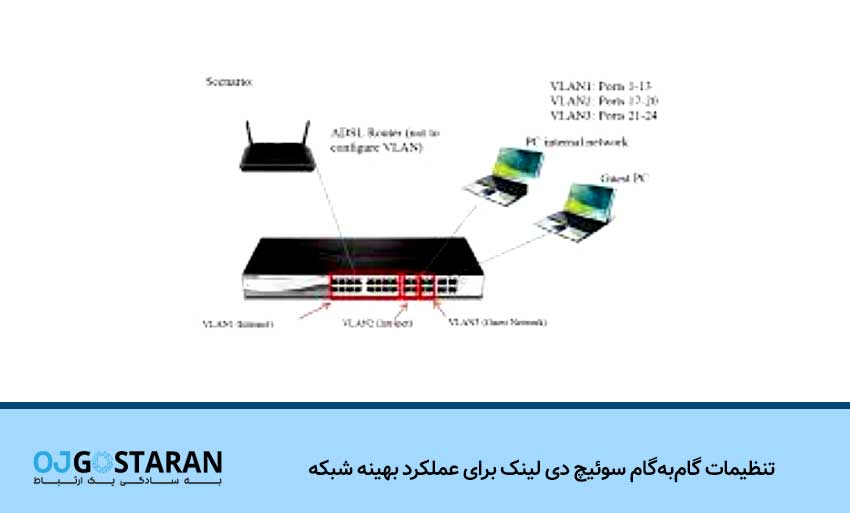
یکی از قابلیتهای کلیدی در سوئیچهای مدیریتی، پشتیبانی از VLAN یا «شبکه محلی مجازی» است. اگر بخواهیم شبکهای سازمانیافته، ایزوله و امن داشته باشیم، تعریف VLAN یک ضرورت خواهد بود، نه یک انتخاب. این ویژگی بهویژه زمانی اهمیت پیدا میکند که سازمانی با چند دپارتمان مجزا داشته باشیم؛ مثل مالی، منابع انسانی، و IT که نباید ترافیک شبکهشان با یکدیگر مخلوط شود.
شاید بپرسید اصلاً چرا باید VLAN بسازیم؟ پاسخ ساده است: افزایش امنیت، بهینهسازی مصرف پهنای باند، و مدیریتپذیری بهتر شبکه.
در ادامه چند مزیت مهم VLAN را مرور میکنیم:
نکته: مقدار VLAN ID باید عددی بین ۱ تا ۴۰۹۴ باشد و در شبکه تکراری نباشد.
ایجاد VLAN ساده است اما پایهی تنظیمات بعدی شما خواهد بود. در واقع، فقط با ساختن VLAN کار تمام نمیشود؛ باید پورتهای مناسب را هم به آن اختصاص دهید.
پس از ساخت یک VLAN جدید، مرحلهی بعدی این است که مشخص کنید کدام پورتهای فیزیکی دستگاه عضو این VLAN باشند. این بخش معمولاً در قسمت VLAN Settings یا Port Settings در منوی مدیریتی قرار دارد و بسته به مدل دستگاه ممکن است به شکل متفاوتی نمایش داده شود.
در این مرحله شما میتوانید برای هر پورت یکی از حالتهای زیر را انتخاب کنید:
Access Port: زمانی که یک پورت فقط به یک VLAN مشخص تعلق دارد، باید آن را به صورت Access تعریف کنید. برای مثال اگر پورتی فقط به سیستمهای بخش مالی وصل است، آن را Access در VLAN مالی قرار دهید.
Trunk (یا Tagged Port): اگر پورتی قرار است به چند VLAN سرویس دهد، مانند پورتی که به روتر یا به یک دستگاه دیگر متصل است، باید آن را به صورت Tagged یا Trunk تعریف کنید. این کار باعث میشود ترافیک چند VLAN به صورت همزمان از همان پورت عبور کند.
Hybrid Port (در برخی مدلها): ترکیبی از هر دو حالت که هم میتواند Access باشد و هم Tagged. این قابلیت بیشتر در مدلهای پیشرفتهتر وجود دارد.
همچنین میتوانید برای هر پورت مشخص کنید که به یک یا چند VLAN اختصاص یابد و تعیین کنید ترافیک کدام VLAN از آن عبور کند.
مثال کاربردی:
فرض کنید میخواهید پورتهای شماره 1 تا 4 را فقط به بخش حسابداری اختصاص دهید. برای این کار کافی است این پورتها را به VLAN10 اختصاص داده و نوع آنها را Access قرار دهید. به همین ترتیب میتوانید یک پورت دیگر، مثلاً پورت شماره 24 را به حالت Trunk قرار دهید تا ترافیک تمام VLANها را به روتر منتقل کند.
مزایا و نکات تکمیلی استفاده از VLAN:
تفکیک ترافیک کاربران بخشهای مختلف سازمان (مثل مالی، فروش، انبار) و افزایش امنیت دادهها.
کاهش ترافیک غیرضروری و جلوگیری از هدررفت پهنای باند.
سادهتر شدن مدیریت شبکه و اعمال سیاستهای امنیتی.
امکان ترکیب VLAN با قابلیتهایی مثل QoS (برای اولویتبندی ترافیک مهم مثل تماسهای VoIP) یا MAC Filtering (برای محدود کردن دسترسی دستگاههای خاص).
توجه به مدل دستگاه:
نکته مهم دیگر این است که همه مدلهای دیلینک از VLAN پشتیبانی نمیکنند. مدلهای ساده یا پایینرده معمولاً چنین قابلیتی ندارند یا امکانات آنها بسیار محدود است. بنابراین هنگام بررسی قیمت دیلینک، باید به امکانات مدیریتی آن نیز توجه کنید. شاید با پرداخت هزینهای کمی بیشتر، مدلی را انتخاب کنید که از VLAN، QoS و سایر قابلیتهای حرفهای پشتیبانی میکند و همین موضوع میتواند ساختار شبکه شما را بسیار پایدارتر و امنتر کند.
یکی از ابتداییترین و در عین حال مهمترین کارهایی که باید انجام دهید، تغییر رمز عبور پیشفرض دستگاه است. بسیاری از کاربران بدون توجه به این موضوع، از رمزهایی مثل “admin” یا “1234” استفاده میکنند که بسیار خطرناک است.
برای تعیین رمز عبور قوی، حتماً از ترکیبی از حروف بزرگ (A-Z)، حروف کوچک (a-z)، اعداد (0-9) و نمادها (!@#$%) استفاده کنید. مثلاً رمزی مانند: Dlink@2025Secure نمونهای مناسب و غیرقابلحدس خواهد بود.
در صورتی که نیاز به مدیریت از راه دور تجهیزات شبکه داشته باشید، امنیت ارتباط اهمیت ویژهای پیدا میکند. برای جلوگیری از نفوذ، شنود و دسترسی غیرمجاز، توصیه میشود همیشه از پروتکلهایی استفاده کنید که اطلاعات را بهصورت رمزنگاریشده منتقل میکنند. برخی از مهمترین این پروتکلها عبارتند از:
HTTPS: دسترسی ایمن به پنل تحت وب دستگاه را فراهم میکند. استفاده از HTTPS باعث میشود اطلاعات حساس مانند نام کاربری و رمز عبور در هنگام ورود به پنل مدیریتی رمزگذاری شده و در معرض خطر حملات شنود (Sniffing) قرار نگیرند.
SSH: یک جایگزین امن برای Telnet است. با SSH میتوانید دستورات مدیریتی را در محیط Command Line اجرا کنید، بدون آنکه دادهها بهصورت متن ساده (Plain Text) منتقل شوند.
SNMPv3: نسخهای امن و رمزنگاریشده از پروتکل SNMP است که امکان مانیتورینگ و مدیریت تجهیزات شبکه را فراهم میکند. برخلاف نسخههای قبلی (SNMPv1 و SNMPv2) این نسخه از احراز هویت و رمزگذاری پشتیبانی میکند.
فعالسازی این قابلیتها کمک میکند تا حتی در صورت دسترسی از طریق اینترنت، از ایمنی و محرمانگی دادهها مطمئن باشید. این موضوع بهویژه در سازمانهایی اهمیت بیشتری دارد که نیاز به پشتیبانی یا مانیتورینگ از راه دور دارند. در چنین شرایطی، حتی اگر ادمین شبکه در محل حضور نداشته باشد، همچنان میتواند بهصورت ایمن دستگاهها را بررسی و مدیریت کند.
نکته مهم دیگر این است که فعالسازی پروتکلهای امن باید همراه با تنظیمات تکمیلی امنیتی باشد؛ مثل تغییر رمز عبور پیشفرض، محدود کردن دسترسی به IPهای خاص و استفاده از فایروال داخلی. ترکیب این اقدامات باعث میشود شبکه شما در برابر حملات احتمالی، مقاومتر و پایدارتر عمل کند.
در یک شبکه پرکاربر، مدیریت ترافیک امری ضروری است. با استفاده از قابلیت QoS (Quality of Service) در سوئیچهای مدیریتی دیلینک، میتوانید اولویت ارسال بستهها را کنترل کرده و منابع شبکه را به صورت هوشمندانه تخصیص دهید.
فرض کنید بخشی از شبکه شما مربوط به تماسهای VoIP است. این بخش نیاز به پهنای باند بالا و تاخیر پایین دارد. از طرفی، سیستمهای اداری ممکن است بهطور همزمان در حال دانلود فایلهای بزرگ باشند.
با تعریف QoS میتوانید:
در برخی مدلهای پیشرفته سوئیچ دیلینک، حتی امکان تعیین اولویت بر اساس پروتکلهای لایه ۳ و ۴ نیز وجود دارد (مثل تعیین اولویت برای ترافیک HTTP، FTP، یا SIP).
این قابلیت زمانی کاربرد بیشتری دارد که شما در حال خرید تجهیزات پسیو شبکه برای یک مجموعه بزرگ هستید و نیاز دارید تا همه چیز با نظم و کارایی بالا کار کند.
پروتکل Spanning Tree (یا به اختصار STP) برای شبکههایی که از چندین مسیر و لینک تشکیل شدهاند ضروری است. این پروتکل با جلوگیری از ایجاد حلقه (Loop) در شبکه، از خرابی یا کندی شدید جلوگیری میکند.
اگر در شبکهای دو دستگاه دیلینک به یکدیگر بهصورت دو مسیر موازی متصل شوند، بدون STP ممکن است بستهها بین این دو دستگاه گیر کرده و بینهایت منتقل شوند؛ که نتیجه آن فلج شدن کل شبکه خواهد بود.
برای فعالسازی STP کافیست در منوی Spanning Tree Settings دستگاه خود این قابلیت را روشن کرده و در صورت نیاز، پارامترهایی مثل Priority یا Path Cost را تنظیم نمایید.
در مدلهایی از دیلینک که STP یا نسخههای پیشرفتهتر آن (مثل RSTP یا MSTP) را پشتیبانی میکنند، این گزینه به صورت گرافیکی نیز قابل تنظیم است.
هنگام بررسی قیمت دیلینک، توجه به پشتیبانی از این قابلیت نیز حائز اهمیت است، چرا که تنها مدلهای مدیریتی پیشرفتهتر این ویژگی را ارائه میدهند.
هیچ چیز بدتر از این نیست که بعد از ساعتها پیکربندی، به دلایلی مثل قطعی برق یا ریست اتفاقی، همه تنظیمات از بین برود. برای جلوگیری از چنین شرایطی، باید از تنظیمات خود نسخه پشتیبان تهیه کنید.
در بخش Maintenance > Backup and Restore از پنل مدیریتی سوئیچ، میتوانید:
پیشنهاد میشود پس از هر تغییر اساسی، یک فایل بکآپ تهیه کنید. این کار برای تیمهای فنی که همزمان در حال نصب و خرید تجهیزات پسیو شبکه هستند، یک اقدام حرفهای محسوب میشود.
در آخرین مرحله از پیکربندی، باید مطمئن شوید که همه چیز طبق انتظار کار میکند. برای این منظور میتوانید از ابزارهای سادهای مثل:
استفاده کنید.
همچنین بررسی کنید که VLANها بهدرستی کار میکنند، QoS طبق انتظار عمل میکند و دسترسیهای راه دور از طریق SSH یا HTTPS امن برقرار است.
تنظیمات گامبهگام دی لینک برای عملکرد بهینه شبکه، دی لینک ابزاری قدرتمند برای مدیریت دقیق شبکه است، به شرط آنکه تنظیمات آن بهدرستی انجام شود. در این مقاله سعی کردیم مراحل تنظیم را بهصورت گامبهگام و کاربردی توضیح دهیم تا بتوانید شبکهای پایدار، امن و بهینه داشته باشید. با کمی دقت در پیکربندی، عملکرد شبکه شما به شکل قابلتوجهی بهبود خواهد یافت.
۱. آیا برای تنظیم دی لینک حتماً باید دانش شبکه داشته باشم؟
نه الزاماً، اما آشنایی ابتدایی با مفاهیم شبکه مثل IP، VLAN و Gateway بسیار مفید خواهد بود.
۲. تنظیمات دی لینک بعد از قطع برق از بین میرود؟
خیر، اگر تنظیمات را ذخیره (Save) کرده باشید، بعد از قطع برق هم باقی میمانند.
۳. آیا دی لینک قابلیت اتصال به وایفای دارد؟
خیر، این دستگاهها برای اتصال کابلی طراحی شدهاند و وایفای ندارند.
۴. VLAN چه کاربردی در شبکههای کوچک دارد؟
در شبکههای کوچک هم میتوان با VLAN ترافیک را تفکیک کرده و امنیت و عملکرد را بهبود داد.
۵. آیا میتوان از یک دی لینک برای دو شبکه جداگانه استفاده کرد؟
بله، با استفاده از VLAN میتوان یک دستگاه را بین دو یا چند شبکه مجزا تقسیم کرد.