بستن
0 محصول
مشاهده سبد خرید
مسیریاب (Router) یکی از مهمترین اجزای زیرساخت شبکه در هر محیطی است؛ چه در خانه باشید و چه در محل کار، بدون وجود این دستگاه عملاً امکان مدیریت و توزیع دادههای اینترنتی میان دستگاههای مختلف فراهم نمیشود. عملکرد اصلی آن، دریافت اطلاعات از بستر اینترنت و هدایت آن بهسمت ابزارهایی مانند تلفنهای هوشمند، لپتاپها، تلویزیونهای هوشمند، پرینترهای بیسیم و سایر تجهیزات متصل به شبکه داخلی است. به همین دلیل، انتخاب درست این تجهیز میتواند تأثیر مستقیمی بر کیفیت ارتباط اینترنتی شما داشته باشد.
در بازار تجهیزات شبکه، انواع گوناگونی از این دستگاه وجود دارد که از نظر کارایی، امکانات و قابلیتهای مدیریتی تفاوت زیادی با یکدیگر دارند. مدلهای سادهتر، بیشتر برای مصارف خانگی یا دفاتر کوچک طراحی شدهاند و در عین قیمت مناسب، نیازهای پایهای کاربران را پوشش میدهند. در مقابل، تجهیزات پیشرفتهتری نیز وجود دارند که برای استفاده در سازمانها، شرکتهای بزرگ و مراکز داده طراحی شدهاند. این گروه از محصولات معمولاً دارای امکانات امنیتی سطح بالا، پردازندههای قدرتمند، قابلیتهای مانیتورینگ پیشرفته و ابزارهای مدیریتی گسترده هستند.
برای مثال، محصولات برند سیسکو یکی از شناختهشدهترین گزینهها در سطح حرفهای محسوب میشوند. بررسی قیمت روتر سیسکو بهخوبی نشان میدهد که این تجهیزات عمدتاً در رده سازمانی قرار میگیرند و طبیعتاً هزینه بالاتری نسبت به مدلهای رایج خانگی دارند؛ اما در عوض قابلیت اطمینان، امنیت و کنترلپذیری بسیار بیشتری را در اختیار مدیران شبکه قرار میدهند.
بهتر است پیش از هر چیز، نیاز شبکه خود را بهدقت بررسی کرده و براساس تعداد کاربران، حجم مصرفی، نوع اتصال، و سطح امنیت مورد انتظار، مناسبترین مدل را انتخاب کنید. چرا که انتخاب صحیح در این زمینه میتواند هم عملکرد شبکه را بهینه کند و هم از بروز مشکلات احتمالی در آینده جلوگیری نماید.
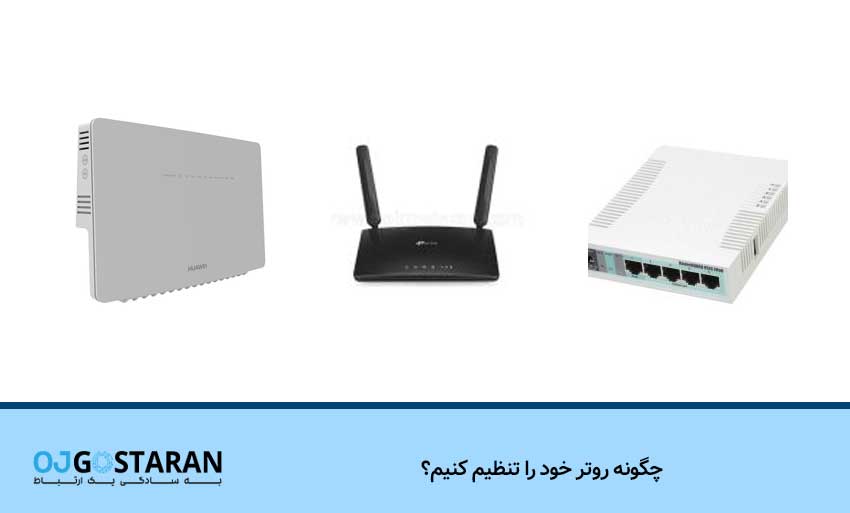
مسیریاب، یکی از تجهیزات کلیدی در هر شبکه محسوب میشود که نقش اصلی آن، مدیریت ترافیک داده بین اینترنت و دستگاههای متصل مانند تلفن همراه، رایانه، تلویزیون هوشمند و سایر تجهیزات است. این دستگاه با سازماندهی دقیق جریان اطلاعات، امکان اتصال همزمان و بدون اختلال را برای کاربران فراهم میکند و بهنوعی قلب تپنده ارتباطات دیجیتال در منزل یا محیط کار به شمار میرود.
انواع مختلفی از این ابزار در بازار وجود دارد؛ از نمونههای ساده و اقتصادی که پاسخگوی نیازهای خانگی هستند، تا مدلهای پیشرفتهتر که در محیطهای سازمانی و شرکتهای بزرگ کاربرد دارند. برای مثال، محصولات برند سیسکو، که بیشتر در زیرساختهای حرفهای مورد استفاده قرار میگیرند، به دلیل قابلیتهای امنیتی بالا، توان پردازشی قدرتمند و ابزارهای مدیریتی متنوع، در سطح بالاتری نسبت به مدلهای معمولی قرار دارند. بررسی قیمت روتر نیز بهخوبی نشان میدهد که این تفاوت امکانات، تأثیر مستقیم در ارزش و جایگاه این تجهیزات دارد.
در نهایت، انتخاب دستگاه مناسب باید بر اساس نیاز شبکه و میزان استفاده انجام شود تا بهترین عملکرد و پایداری در اتصال به اینترنت حاصل شود.
یکی از سوالات رایج در زمینه تجهیزات شبکه این است که تفاوت مودم و مسیریاب (Router) چیست و چرا نباید این دو را با یکدیگر اشتباه گرفت. اگرچه در نگاه اول ممکن است شبیه به هم بهنظر برسند، اما در واقع هرکدام وظیفهای کاملاً متفاوت دارند و نقش خاصی در ایجاد و مدیریت ارتباط اینترنتی ایفا میکنند.
مودم دستگاهی است که وظیفه دارد اتصال به اینترنت را از طریق خطوط مخابراتی یا سایر زیرساختهای ارتباطی مانند فیبر نوری برقرار کند. بهعبارت دیگر، مودم ارتباط میان شما و شرکت ارائهدهنده خدمات اینترنت (ISP) را فراهم میکند. اما این اتصال تنها برای یک دستگاه قابل استفاده است و بهتنهایی نمیتواند نیاز شبکه داخلی شما را برآورده کند.
در این مرحله، مسیریاب وارد عمل میشود. این دستگاه، اینترنت دریافتی از مودم را گرفته و آن را میان دستگاههای مختلف مانند تلفن همراه، لپتاپ، تلویزیون هوشمند و سایر تجهیزات موجود در منزل یا محل کار توزیع میکند. بنابراین، اگر تنها مودم داشته باشید، نمیتوانید از قابلیتهایی مانند اتصال وایفای یا بهاشتراکگذاری اینترنت بین چند دستگاه بهرهمند شوید.
جالب است بدانید که در برخی مدلهای اقتصادی، دو قابلیت مودم و مسیریاب در قالب یک دستگاه ترکیب شدهاند که اصطلاحاً به آنها مودمروتر گفته میشود. این گزینهها برای استفادههای ساده خانگی مناسباند، اما در کاربردهای حرفهای و شبکههای بزرگتر، استفاده از مودم و مسیریاب مجزا توصیه میشود.
بهویژه اگر به دنبال کیفیت، امنیت و مدیریت دقیقتر شبکه هستید، انتخاب یک مدل تخصصی از برندهای معتبر مانند Cisco میتواند گزینهای ایدهآل باشد. بسیاری از متخصصان حوزه فناوری اطلاعات، خرید روتر سیسکو را برای محیطهای اداری، شرکتها و کاربریهای پیشرفته پیشنهاد میدهند. البته باید در نظر داشت که این دستگاهها بهدلیل امکانات گسترده و سطح عملکرد بالا، قیمت بالاتری نسبت به مدلهای خانگی دارند و برای استفادههای عمومی شاید ضرورتی به این سطح از قابلیتها نباشد.
در نهایت، انتخاب بین مودم، مسیریاب یا ترکیب این دو، بستگی به نیاز شما از شبکه دارد؛ اگر به دنبال اتصال پایدار، قابل مدیریت و حرفهای هستید، استفاده از تجهیزات مجزا میتواند تجربهای متفاوت و باکیفیتتر را برایتان رقم بزند.
در یک شبکه خانگی، دستگاه مسیریاب نقش حیاتی در مدیریت و هدایت ترافیک داده ایفا میکند. میتوان آن را بهعنوان یک “پلیس راهنمایی و رانندگی دیجیتال” در نظر گرفت که وظیفهاش ساماندهی به جریان اطلاعات بین اینترنت و دستگاههای داخل خانه است. فرض کنید چند نفر در یک زمان مشغول تماشای فیلم آنلاین، انجام بازیهای اینترنتی و شرکت در کلاسهای مجازی هستند؛ بدون وجود یک مسیریاب مناسب، بهسرعت با کندی، قطع اتصال یا اختلال در عملکرد مواجه خواهید شد.
یک دستگاه استاندارد و باکیفیت، علاوه بر توزیع یکنواخت اینترنت بین همه کاربران، امکانات مدیریتی پیشرفتهای را نیز ارائه میدهد. این قابلیتها شامل مواردی مانند اولویتبندی ترافیک (QoS) برای فعالیتهای حساس مانند تماس تصویری یا بازی آنلاین، کنترل والدین برای محدودسازی دسترسی کودکان به سایتهای خاص، ایجاد شبکه مهمان برای حفظ امنیت بیشتر، و محافظت در برابر تهدیدات امنیتی رایج در فضای سایبری میشود.
در انتخاب مسیریاب مناسب برای استفاده خانگی، توجه به برند و مدل بسیار مهم است. برخی مدلهای ساده و مقرونبهصرفه برای کاربران معمولی کفایت میکنند، اما در صورتی که به دنبال امکانات پیشرفتهتری هستید، مدلهای حرفهایتر مانند تجهیزات برند Cisco گزینههایی قدرتمند به شمار میروند. با این حال، لازم است توجه داشت که بررسی قیمت روتر میکروتیک نشان میدهد این محصولات اغلب برای کاربردهای سازمانی طراحی شدهاند و ممکن است از نظر اقتصادی برای استفاده در منزل بهصرفه نباشند.
در مقابل، برندهایی مانند D-Link نیز دستگاههایی متنوع با کیفیت مناسب برای شبکههای خانگی و اداری سبک عرضه کردهاند. این محصولات تعادلی منطقی میان قیمت و امکانات ارائه میدهند و برای اغلب کاربران خانگی گزینهای کارآمد بهشمار میروند. نگاهی به قیمت روتر دی لینک در بازار نشان میدهد که با هزینهای معقول، میتوان به دستگاهی قابل اعتماد با قابلیتهای مدیریتی مناسب دست یافت.
در نتیجه، انتخاب یک مسیریاب مناسب برای خانه، نهتنها کیفیت ارتباط اینترنتی را بهبود میبخشد، بلکه سطح امنیت، مدیریت و تجربه کلی کاربری را نیز ارتقا میدهد. این تصمیم باید براساس نیاز، بودجه و میزان استفاده کاربران شبکه اتخاذ شود تا بهترین بازدهی حاصل گردد.
برای راهاندازی و پیکربندی شبکه خانگی، لازم است پیش از شروع، برخی تجهیزات و اطلاعات ضروری را در اختیار داشته باشید. در ادامه، مهمترین موارد مورد نیاز جهت انجام تنظیمات اولیه بیان شده است:
دستگاه مسیریاب: اصلیترین جزء این فرآیند، همان دستگاهی است که وظیفه توزیع اینترنت بین دستگاههای مختلف را بر عهده دارد. انتخاب مدل مناسب اهمیت زیادی دارد؛ بهویژه اگر قصد دارید محصولی اقتصادی و در عین حال با کیفیت تهیه کنید، بررسی قیمت روتر تی پی لینک میتواند گزینههای متنوعی در اختیار شما قرار دهد.
کابل شبکه (LAN): برای اتصال مستقیم بین لپتاپ یا کامپیوتر و دستگاه مورد نظر، به یک کابل شبکه نیاز خواهید داشت. هرچند امروزه امکان انجام این مراحل از طریق وایفای نیز وجود دارد، اما استفاده از اتصال کابلی معمولاً پایداری بیشتری دارد.
دستگاه هوشمند (لپتاپ یا گوشی): برای ورود به پنل مدیریتی و انجام تنظیمات، نیاز به یک وسیله هوشمند دارید که از طریق آن به رابط کاربری تحت وب دستگاه دسترسی پیدا کنید.
اتصال به برق و اینترنت: حتماً از روشن بودن دستگاه و دسترسی آن به منبع اینترنت (از طریق مودم یا خطوط ارتباطی) اطمینان حاصل کنید.
آشنایی با اطلاعات ورود پیشفرض: معمولاً در پشت دستگاه یا داخل دفترچه راهنمای آن، نشانی IP پیشفرض مانند 192.168.1.1 یا 192.168.0.1 درج شده است. همچنین نام کاربری و رمز عبور اولیه نیز در همان محل قابل مشاهده است. در بسیاری از موارد، این اطلاعات بهصورت پیشفرض روی گزینههایی مانند admin/admin یا admin/password تنظیم شدهاند.
در نظر داشته باشید که پس از ورود به تنظیمات، توصیه میشود رمز عبور پیشفرض را تغییر دهید تا از امنیت شبکه خانگی در برابر دسترسیهای غیرمجاز محافظت شود.
راهاندازی یک شبکه بیسیم امن و پایدار، نیازمند طیکردن چند مرحله ساده اما مهم است. در ادامه، مراحل تنظیمات اولیه بهصورت گامبهگام ارائه شده است:
۱. اتصال فیزیکی تجهیزات:در اولین مرحله، کابل شبکه را از مودم به درگاه WAN یا Internet دستگاه وصل کنید. سپس، با استفاده از یک کابل دیگر یا از طریق اتصال بیسیم (Wi-Fi)، لپتاپ یا تلفن همراه خود را به شبکه متصل نمایید.
۲. ورود به پنل مدیریتی:مرورگر اینترنتی را باز کرده و نشانی IP درجشده در پشت دستگاه (معمولاً 192.168.1.1 یا 192.168.0.1) را در نوار آدرس وارد کنید. پس از بارگذاری صفحه، نام کاربری و رمز عبور پیشفرض را وارد نمایید. در اکثر موارد، این اطلاعات بهصورت admin/admin یا admin/password تنظیم شدهاند؛ مگر آنکه توسط کاربر قبلی تغییر یافته باشد.
۳. تغییر نام شبکه بیسیم (SSID):در بخش تنظیمات بیسیم (Wireless Settings)، این امکان وجود دارد که نام پیشفرض شبکه را به عبارتی دلخواه تغییر دهید؛ مثلاً “خانه من” یا هر عنوانی که بهراحتی قابل شناسایی باشد.
۴. تعیین رمز عبور قوی برای شبکه وایفای:برای محافظت از دسترسی غیرمجاز به شبکه، استفاده از رمز عبوری قدرتمند الزامی است. پیشنهاد میشود از ترکیبی از حروف بزرگ و کوچک، اعداد و نمادهای خاص استفاده شود؛ رمز عبوری که در عین یادآوری آسان، امنیت بالایی داشته باشد.
۵. انتخاب نوع رمزنگاری مناسب (Encryption):در بخش تنظیمات امنیتی، گزینهی رمزنگاری را بر روی WPA2 یا WPA3 قرار دهید. این دو استاندارد جدیدتر و امنتر از گزینههای قدیمی مانند WEP هستند که دیگر توصیه نمیشوند.
۶. ذخیره تغییرات و راهاندازی مجدد دستگاه:پس از انجام تمامی تنظیمات، روی گزینههای «Save» یا «Apply» کلیک کنید تا تغییرات اعمال شود. برخی مدلها پس از ذخیره، نیاز به راهاندازی مجدد دارند تا تنظیمات جدید بهطور کامل فعال شوند.
برای افرادی که به دنبال کنترل دقیقتر و بهینهسازی عملکرد شبکه خود هستند، استفاده از قابلیتهای پیشرفته دستگاه مسیریاب میتواند تجربهای متفاوت و حرفهای فراهم کند. در ادامه، به سه مورد از مهمترین تنظیمات پیشرفته اشاره میشود:
۱. فیلتر آدرس MAC (MAC Filtering):با فعالسازی این گزینه، میتوان مشخص کرد که تنها دستگاههایی با آدرس فیزیکی (MAC Address) مشخص اجازه دسترسی به شبکه را داشته باشند. این روش، ابزاری مؤثر برای جلوگیری از اتصال غیرمجاز است. کافیست آدرس فیزیکی دستگاههای مورد نظر را در لیست سفید وارد کرده و سایر دستگاهها را مسدود نمایید.
۲. کنترل والدین (Parental Control):این قابلیت امکان مدیریت دسترسی به اینترنت را برای کودکان فراهم میکند. میتوان بهصورت زمانبندیشده، ساعات اتصال به اینترنت را محدود کرد یا دسترسی به برخی سایتها و محتواهای خاص را مسدود نمود. این ویژگی بهویژه برای خانوادههایی که به دنبال حفظ سلامت دیجیتال فرزندان خود هستند، بسیار کاربردی است.
۳. اولویتبندی ترافیک با QoS (Quality of Service):از طریق تنظیم QoS میتوان مشخص کرد که کدام دستگاهها یا برنامهها در اولویت مصرف پهنای باند قرار بگیرند. بهعنوان مثال، تماسهای تصویری، کلاسهای آنلاین یا بازیهای اینترنتی میتوانند در صدر اولویت قرار گیرند تا در هنگام استفاده همزمان، بدون کاهش کیفیت اجرا شوند.
در نگاه اول، تنظیم تجهیزات شبکه ممکن است فرآیندی فنی و پیچیده به نظر برسد؛ پر از اصطلاحات تخصصی و تنظیماتی که برای کاربران عادی ناآشنا هستند. اما واقعیت این است که با داشتن یک راهنمای کاربردی و دقیق، بهراحتی میتوان تمام مراحل راهاندازی را بدون نیاز به دانش تخصصی پشت سر گذاشت.
برای انجام این کار، نیازی به مدرک فناوری اطلاعات یا تجربه حرفهای نیست؛ تنها کافیست کمی کنجکاو باشید، مراحل را با دقت دنبال کنید و با محیط کاربری دستگاه خود آشنا شوید. خیلی زود متوجه خواهید شد که راهاندازی شبکه خانگی نهتنها سادهتر از تصور شماست، بلکه میتوانید در صورت نیاز به دیگران نیز در این زمینه کمک کنید.
فراموش نکنید که انتخاب یک دستگاه مناسب، نقش مهمی در کیفیت و امنیت شبکه دارد. در صورتی که به امکانات حرفهایتر نیاز دارید و محدودیت بودجه برایتان مطرح نیست، برندهای معتبری مانند سیسکو میتوانند گزینههای قابلتوجهی باشند. با این حال، پیش از تصمیمگیری نهایی، پیشنهاد میشود بررسی دقیقی روی قیمت روتر سیسکو انجام دهید تا اطمینان حاصل شود انتخاب شما با نیازهای واقعیتان همراستا است.
در نهایت باید گفت: دنیای شبکه آنچنان که تصور میشود پیچیده و دور از دسترس نیست. کافیست اولین قدم را با اطمینان بردارید و این راهنما، میتواند همان شروع مطمئن باشد.
۱. آیا تنظیمات روتر رو میشه از طریق موبایل انجام داد؟
بله، اگه به وایفای وصل شی، میتونی با مرورگر موبایلت وارد پنل تنظیمات بشی
۲. چطور بفهمم کسی داره بدون اجازه از وایفای من استفاده میکنه؟
از داخل پنل مدیریت، قسمت Device List رو بررسی کن تا ببینی چه دستگاههایی وصله
۳. هر چند وقت یک بار باید رمز وایفای رو عوض کنیم؟
اگه فکر میکنی رمزت لو رفته، بهتره همون موقع عوضش کنی. در حالت عادی، هر چند ماه یه بار خوبه
۴. اگه رمز ورود به پنل رو فراموش کنم چی؟
باید دکمه Reset پشت روتر رو نگه داری تا دستگاه به تنظیمات کارخانه برگرده
۵. آیا استفاده از رمزنگاری WPA3 ضروریه؟
اگه روترت پشتیبانی کنه، حتماً فعالش کن. از WPA2 هم استفاده کنی خوبه، ولی WPA3 امنیت بالاتری داره