بستن
0 محصول
مشاهده سبد خرید
در دنیای امروز که ارتباطات شبکهای ستون اصلی عملکرد خانهها، سازمانها و حتی کوچکترین کسبوکارها شدهاند، نگهداری صحیح از تجهیزات تنها به پاککردن گردوغبار و روشنبودن چراغها خلاصه نمیشود. یکی از مهمترین اقداماتی که معمولاً جدی گرفته نمیشود اما تأثیر فوقالعادهای بر کیفیت و امنیت شبکه دارد، بهروزرسانی Firmware دستگاههای شبکه است. Firmware در واقع مغز نرمافزاری تجهیزات شماست؛ چیزی شبیه به سیستمعامل داخلی که تعیین میکند دستگاه چگونه رفتار کند، چگونه ترافیک را مدیریت کند و چطور در برابر تهدیدهای امنیتی مقاومت نشان دهد.
بسیاری از کاربران تا زمانی که اینترنتشان متصل است، تصور میکنند همه چیز بهدرستی کار میکند؛ اما واقعیت این است که یک Firmware قدیمی مانند استفاده از سیستمعامل تاریخگذشته در لپتاپ است. شاید در ظاهر مشکلی دیده نشود، اما در باطن، احتمال وجود حفرههای امنیتی، باگهای نرمافزاری و مشکلات پایداری بسیار زیاد است. کوچکترین اختلال در این نرمافزار داخلی میتواند باعث افت سرعت، قطعیهای مکرر، کاهش کیفیت اتصال و حتی باز شدن مسیر برای نفوذ هکرها شود.
در این مقاله قرار است با هم بررسی کنیم چرا بهروزرسانی Firmware اهمیت دارد، چه موقع لازم است این کار را انجام دهیم و چگونه میتوانیم با کمترین ریسک، آن را بهصورت اصولی انجام دهیم. همچنین به نکات کاربردی و هشدارهای مهمی اشاره میکنیم که رعایت آنها میتواند از بروز بسیاری از مشکلات جلوگیری کند.
از طرف دیگر، اگر قصد خرید تجهیزات پسیو شبکه دارید، توجه داشته باشید که کیفیت تجهیزات و اصالت برند تأثیر مستقیمی بر عملکرد Firmware و پایداری شبکه دارد. به همین دلیل پیشنهاد میشود این تجهیزات را از یک مجموعه معتبر تهیه کنید. مجموعه اوج گستران یکی از گزینههای قابل اعتماد در این زمینه است که هم محصولات اصل عرضه میکند و هم خدمات پشتیبانی تخصصی ارائه میدهد. این موضوع باعث میشود فرآیند ارتقای Firmware و مدیریت شبکه بهصورت اصولی و بدون دردسر انجام شود.
در ادامه، این موضوع را از جنبههای مختلف بررسی میکنیم و قدمبهقدم آموزش میدهیم که چطور با رعایت چند مرحله ساده، هم امنیت شبکه خود را افزایش دهید و هم کارایی تجهیزاتتان را در بالاترین سطح نگه دارید.
نخستین و اساسیترین دلیل برای انجام بهروزرسانی، تقویت امنیت شبکه است. در محیط دیجیتال امروز که هر لحظه تهدیدهای جدیدی ظاهر میشود، هکرها همواره در حال جستوجوی حفرههایی هستند که از طریق آنها بتوانند به تجهیزات نفوذ کنند. Firmware قدیمی دقیقاً همان نقطهضعفی است که مهاجمان بهدنبال آن هستند. شرکتهای سازنده نیز با انتشار نسخههای جدید، این آسیبپذیریها را شناسایی و برطرف میکنند. بنابراین با بهروزرسانی منظم، احتمال نفوذ و سوءاستفاده به حداقل میرسد و امنیت شبکه در سطحی پایدار باقی میماند.
یکی از مشکلات آزاردهنده در شبکه، قطعیهای مکرر، کاهش سرعت و اختلال در عملکرد است. جالب است بدانید بسیاری از این مشکلات نه به سختافزار، بلکه به نرمافزار داخلی دستگاه برمیگردد. Firmware قدیمی ممکن است دچار باگهایی باشد که باعث ناپایداری میشود. نسخههای جدید معمولاً این ایرادات را رفع میکنند و با بهینهسازی روند عملکرد، پایداری و سرعت شبکه به شکل چشمگیری افزایش مییابد. در نتیجه کاربران تجربه اتصال روانتری خواهند داشت.
گاهی اوقات بهروزرسانی فقط برای رفع ایرادات نیست، بلکه امکانات تازه و جذابی نیز ارائه میدهد. برخی از این قابلیتها شامل موارد زیر است:
وجود چنین قابلیتهایی باعث میشود کاربر بتواند شبکهای مدرنتر، سریعتر و قابل اتکاتر داشته باشد. همین ویژگیهاست که تفاوت نسخههای قدیمی و جدید را کاملاً محسوس میکند.
بسیاری تصور میکنند طول عمر یک دستگاه فقط به کیفیت سختافزار بستگی دارد، در حالی که هماهنگی میان سختافزار و نرمافزار نقش بسیار مهمی دارد. وقتی Firmware بهروزرسانی میشود، فشار پردازشی کمتر، عملکرد روانتر و مصرف بهینهتر منابع حاصل میشود. نتیجه چنین فرآیندی این است که دستگاه مدتزمان بیشتری بدون مشکل کار میکند و نیاز به تعمیر یا تعویض کاهش مییابد.
از طرف دیگر، زمانی که قصد مقایسه و بررسی قیمت روترهای مختلف را دارید، باید توجه داشته باشید که دستگاهی با پشتیبانی نرمافزاری قوی و آپدیتهای منظم ارزش بیشتری دارد—even اگر کمی گرانتر باشد. اینجاست که انتخاب مجموعهای معتبر اهمیت پیدا میکند. مجموعه اوج گستران در زمینه ارائه تجهیزات شبکه با گارانتی معتبر و امکان پشتیبانی، گزینهای مطمئن برای خرید و حتی دریافت مشاوره درباره مدلهایی با پشتیبانی نرمافزاری طولانیمدت است.
در مجموع، بهروزرسانی Firmware نهتنها امنیت و پایداری را افزایش میدهد، بلکه به نوعی سرمایهگذاری روی سلامت و طول عمر تجهیزات شبکه محسوب میشود.
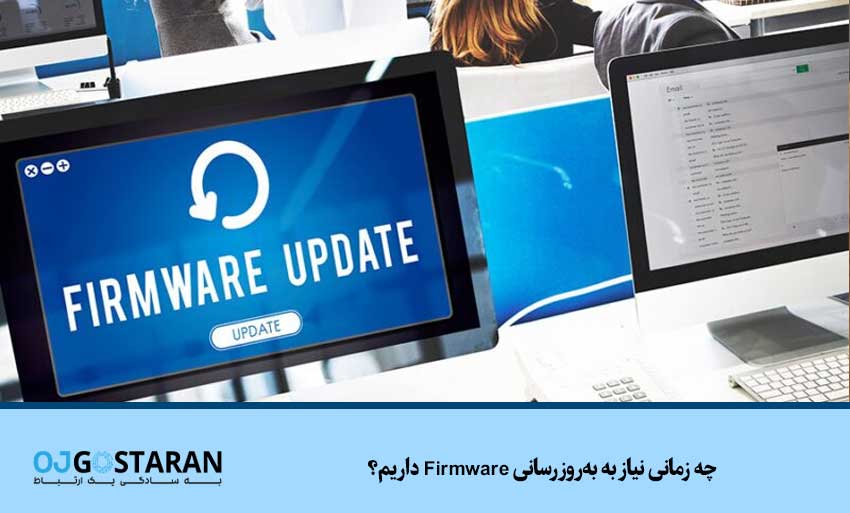
۱. افت سرعت غیرمنتظره
گاهی پیش میآید که بدون هیچ تغییری در سرویس اینترنت، سرعت بهطور ناگهانی کاهش مییابد. در این مواقع بسیاری از کاربران فقط به سراغ کابلها یا تنظیمات اولیه میروند، اما یک عامل مهم که معمولاً نادیده گرفته میشود، قدیمی بودن Firmware است. نسخههای قدیمی ممکن است دچار باگهایی باشند که باعث ایجاد اختلال در مدیریت ترافیک یا پردازش دادهها شوند. با ارتقای نرمافزار داخلی، عملکرد دستگاه بهینه میشود و سرعت اتصال به حالت پایدار بازمیگردد.
۲. ناپایداری اتصال
قطع و وصل شدنهای پشتسرهم، کاهش کیفیت سیگنال یا افت ناگهانی سطح پوششدهی بیسیم، همگی نشانههایی هستند که میتوانند ریشه در مشکلات نرمافزاری داشته باشند. حتی اگر سختافزار سالم باشد، یک Firmware ناکارآمد میتواند باعث شود دستگاه نتواند وظایفش را درست مدیریت کند. بهروزرسانی، بسیاری از این ایرادات را رفع میکند و ثبات شبکه را تا حد زیادی افزایش میدهد.
۳. اضافه شدن قابلیتهای جدید در وبسایت سازنده
سازندگان تجهیزات شبکه معمولاً در بخش پشتیبانی وبسایت خود، لیست تغییرات نسخههای جدید را منتشر میکنند. اگر مشاهده کردید قابلیتهایی مانند پروتکلهای امنیتی تازه، بهبود پوششدهی بیسیم، بهینهسازی مدیریت پهنای باند یا امکانات مدیریتی جدید اضافه شده، بهتر است Firmware را به آخرین نسخه ارتقا دهید. این کار باعث میشود دستگاه با حداکثر توان خود کار کند و شما نیز از جدیدترین امکانات بهرهمند شوید.
۴. هشدار سیستم مدیریتی دستگاه
بسیاری از تجهیزات جدید دارای سیستم هشدار داخلی هستند که در صورت انتشار نسخه جدید، اطلاعیه مربوط به بهروزرسانی نمایش داده میشود. این هشدار به این دلیل ارائه میشود که نسخه فعلی ممکن است شامل موارد امنیتی یا عملکردی مهمی نباشد. بنابراین اگر چنین پیامی دریافت کردید، بهتر است نسبت به نصب نسخه جدید اقدام کنید تا هم امنیت و هم کیفیت عملکرد در سطح مطلوب باقی بماند.
از سوی دیگر، اگر قصد خرید روتر میکروتیک دارید، توجه داشته باشید که یکی از مزیتهای مهم این برند، ارائه آپدیتهای منظم و گسترده است. انتخاب دستگاهی با پشتیبانی نرمافزاری قوی باعث میشود روند ارتقای Firmware هم سادهتر باشد و هم پایداری شبکه در طولانیمدت تضمین شود.
در مجموع، هر زمانی که نشانههای فوق را مشاهده کردید یا نسخه جدیدی توسط سازنده منتشر شد، بهترین کار این است که بهروزرسانی را در اولین فرصت انجام دهید تا از بروز مشکلات احتمالی جلوگیری شود.
پیش از هرگونه اقدامی برای بهروزرسانی، مهمترین مرحله این است که مدل دقیق تجهیز مورد نظر را شناسایی کنید. بسیاری از کاربران بدون توجه به این موضوع، نسخه اشتباه Firmware را دانلود میکنند و همین مسئله میتواند باعث اختلال جدی در عملکرد دستگاه شود. بنابراین لازم است ابتدا مدل کامل را که معمولاً روی بدنه، زیر دستگاه یا روی جعبه درج شده است، بهدقت یادداشت کنید.
در برخی مدلها، علاوه بر نام دستگاه، ورژن سختافزار (Hardware Version) نیز نوشته شده که نقش تعیینکنندهای در انتخاب فایل مناسب دارد. برای مثال، یک مدل ممکن است دو نسخه سختافزاری V1 و V2 داشته باشد و هرکدام Firmware اختصاصی خود را نیاز داشته باشند. در نتیجه، دقت در این مرحله احتمال هرگونه خطا را به حداقل میرساند.
اگر اطلاعات دستگاه بهطور واضح روی بدنه قابل مشاهده نبود، میتوانید از طریق صفحه مدیریتی آن نیز مدل و ورژن را مشاهده کنید. کافی است وارد پنل مدیریتی شوید و بخش Status یا Device Information را بررسی کنید.
لازم به ذکر است اگر قصد خرید روتر تی پی لینک دارید، معمولاً این برند اطلاعات مدل و ورژن سختافزار را با وضوح کامل روی برچسب زیر دستگاه درج میکند تا کاربران در فرآیند بهروزرسانی دچار اشتباه نشوند. این موضوع باعث میشود انتخاب Firmware مناسب آسانتر و امنتر انجام شود.
بهطور کلی، شناسایی دقیق مدل اولین قدم برای یک بهروزرسانی موفق و بدون ریسک است. هرچقدر در این مرحله دقت بیشتری داشته باشید، در ادامه فرآیند با اطمینان و سرعت بیشتری پیش خواهید رفت.
پس از شناسایی مدل و اطمینان از اطلاعات اولیه، مرحله بعد ورود به صفحه مدیریتی دستگاه است. این بخش درواقع مرکز کنترل تمام تنظیمات مربوط به شبکه بوده و از طریق آن میتوانید عملیات بهروزرسانی Firmware را بهصورت دقیق و ایمن انجام دهید.
برای ورود به پنل مدیریتی، ابتدا باید یک مرورگر مانند Chrome یا Firefox را باز کنید و آدرس پیشفرض دستگاه را در نوار آدرس وارد نمایید. این آدرس معمولاً 192.168.1.1 یا 192.168.0.1 است، اما بسته به برند و مدل ممکن است متفاوت باشد. در صورتی که آدرس پیشفرض تغییر کرده باشد، میتوانید آن را از بخش برچسب زیر دستگاه یا دفترچه راهنما پیدا کنید.
پس از وارد کردن آدرس، صفحه ورود برای شما نمایش داده میشود که باید نام کاربری و رمز عبور آن را وارد کنید. در اکثر دستگاهها این اطلاعات بهصورت پیشفرض admin/admin یا admin/password است؛ اما اگر قبلاً آن را تغییر دادهاید، باید از اطلاعات جدید استفاده کنید. در صورت فراموشی رمز عبور نیز تنها راه، ریستکردن دستگاه به تنظیمات کارخانه خواهد بود.
گاهی اوقات ممکن است به دلیل اتصال نامناسب یا کیفیت پایین کابلها، صفحه مدیریتی بهدرستی بارگذاری نشود. بنابراین توصیه میشود در این مرحله از یک ارتباط پایدار استفاده کنید. اگر قصد خرید کابل شبکه دارید، حتماً به سراغ برندهای باکیفیت بروید تا در زمان انجام تنظیمات حساس مانند بهروزرسانی Firmware دچار مشکل نشوید.
پس از ورود موفق به داشبورد مدیریتی، شما به بخش اصلی کنترل دستگاه دسترسی دارید و میتوانید در ادامه مراحل، به منوی مخصوص Firmware مراجعه کرده و فرآیند بهروزرسانی را آغاز کنید.
در این مرحله، قبل از اعمال هر تغییری روی روتر یا مودم، حتماً یک نسخه پشتیبان از تنظیمات فعلی تهیه کنید. این کار به شما کمک میکند که اگر در ادامه مسیر دچار خطا شدید یا تنظیمات اشتباه وارد کردید، بتوانید تنها با چند کلیک همه چیز را به حالت اولیه برگردانید. معمولاً در بخش System یا Maintenance گزینهای با عنوان Backup / Restore وجود دارد که از طریق آن میتوانید فایل پشتیبان را دانلود و در سیستم خود ذخیره کنید.
همچنین اگر شبکه شما بزرگ است و از انواع سوئیچ شبکه در کنار روتر استفاده میکنید، داشتن نسخه پشتیبان اهمیت بیشتری دارد؛ زیرا کوچکترین تغییر اشتباه میتواند عملکرد کل شبکه را تحت تأثیر قرار دهد. بنابراین قبل از هر اقدامی، بکاپ را ذخیره کنید تا خیالتان از بابت بازیابی تنظیمات راحت باشد.
در این مرحله باید به وبسایت رسمی سازنده دستگاه مراجعه کنید تا مطمئن شوید جدیدترین و معتبرترین نسخه Firmware را دریافت میکنید. معمولاً در بخشهایی مانند Support، Downloads یا Firmware Update میتوانید مدل دقیق دستگاه را جستجو کرده و فایل مناسب را دانلود کنید. کافی است شماره مدل و نسخه سختافزاری دستگاه را وارد کنید تا لیست کامل آپدیتها نمایش داده شود.
پس از ورود به صفحه محصول، توضیحات مربوط به هر نسخه را بررسی کنید. معمولاً سازندگان تغییرات و بهبودها را در بخش Release Notes توضیح میدهند تا بدانید این آپدیت چه مشکلاتی را برطرف میکند یا چه قابلیتهایی را اضافه میکند. توجه کنید اگر در شبکه از تجهیزاتی مانند اکسس پوینتها استفاده میکنید، بهتر است آنها را هم در همین فرآیند بررسی کنید تا سازگاری کامل میان نسخههای مختلف برقرار باشد.
حتماً نسخه مخصوص همان مدل و نسخه سختافزاری دستگاه را دانلود کنید. استفاده از فایل اشتباه ممکن است منجر به بریک شدن دستگاه شود و در این صورت هیچکدام از روشهای معمول بازیابی کمکی نخواهند کرد. بنابراین قبل از دانلود، چندبار مدل و ورژن سختافزاری را چک کنید تا با خیال راحت آپدیت را انجام دهید.
پس از دانلود فایل مناسب، نوبت به ورود به بخش اختصاصی بهروزرسانی در پنل مدیریتی میرسد. در داشبورد مدیریتی، معمولاً گزینههایی با نامهای Upgrade، Update یا Firmware Upgrade وجود دارند که محل انجام فرآیند نصب نسخه جدید هستند. این بخش بهصورت منظم و واضح طراحی شده تا کاربران بتوانند با کمترین سردرگمی، عملیات ارتقا را انجام دهند.
زمانی که وارد این منو میشوید، معمولاً توضیحاتی کوتاه درباره نسخه فعلی دستگاه و آخرین نسخه موجود ارائه میشود. برخی از سیستمها حتی هشدار میدهند که قبل از ادامه، باید از تنظیمات فعلی نسخه پشتیبان تهیه کرده باشید، بنابراین بهتر است پیش از کلیک روی گزینه آغاز بهروزرسانی، مطمئن شوید که تمامی مراحل قبلی رعایت شده است.
این منو علاوه بر امکان بارگذاری فایل جدید، در برخی مدلها گزینهای برای مشاهده تاریخچه آپدیتها و تغییرات هر نسخه نیز ارائه میکند. با بررسی این اطلاعات میتوانید اطمینان حاصل کنید که فایل انتخابی دقیقاً همان نسخهای است که نیاز دارید و با سختافزار دستگاه شما هماهنگی کامل دارد. به این ترتیب فرآیند بهروزرسانی با کمترین ریسک و بیشترین امنیت انجام خواهد شد.
پس از ورود به منوی بهروزرسانی، زمان آن رسیده است که فایل Firmware که از وبسایت سازنده دانلود کردهاید، بارگذاری کنید. معمولاً یک گزینه با عنوان Select File یا Choose File در این بخش وجود دارد که با کلیک روی آن میتوانید مسیر فایل مورد نظر در کامپیوتر خود را مشخص کنید. پس از انتخاب فایل، سیستم بهصورت خودکار آن را شناسایی میکند و آماده اجرای فرآیند بهروزرسانی خواهد شد.
در این مرحله، دقت کنید که فایل مورد استفاده سالم و بدون مشکل باشد. حتی کوچکترین اختلال در فایل یا دانلود ناقص میتواند باعث توقف عملیات و بروز مشکلات جدی شود. بسیاری از دستگاهها قبل از شروع آپدیت، یک هشدار نمایش میدهند تا مطمئن شوند کاربر از اهمیت این مرحله آگاه است.
همچنین برخی مدلها گزینهای برای تأیید صحت فایل یا چک کردن امضا دیجیتال آن ارائه میدهند. استفاده از این قابلیت میتواند ریسک خطا را به حداقل برساند و اطمینان دهد که فایل انتخابی با دستگاه شما سازگار است.
پس از انتخاب و تایید فایل، میتوانید عملیات بهروزرسانی را شروع کنید. این مرحله مهمترین بخش فرآیند است و هرگونه خطا در آن ممکن است باعث توقف یا بریک شدن دستگاه شود، بنابراین بهتر است با آرامش و دقت کامل آن را انجام دهید.
پس از آغاز فرآیند بهروزرسانی، مهمترین نکته صبر و حفظ شرایط پایدار است. در این مرحله، دستگاه شروع به نصب نسخه جدید نرمافزار داخلی میکند و هرگونه قطع برق یا از دست رفتن ارتباط میتواند باعث توقف عملیات و آسیب جدی شود. بنابراین توصیه میشود تا پایان کامل پروسه، از خاموش کردن دستگاه یا جدا کردن کابلها خودداری کنید.
در بسیاری از مدلها، نوار پیشرفت یا درصد تکمیل عملیات نمایش داده میشود که میتواند به شما کمک کند وضعیت فرآیند را پیگیری کنید. بسته به حجم فایل و قدرت پردازشی دستگاه، این مرحله ممکن است چند دقیقه تا بیش از نیم ساعت طول بکشد، بنابراین عجله نکنید و صبر داشته باشید.
علاوه بر این، بهتر است در طول این مدت هیچ تغییر یا تنظیمات دیگری در شبکه اعمال نشود. دستکاریهای ناگهانی میتواند باعث اختلال در نصب شود و حتی احتمال بازگشت به حالت قبلی را کاهش دهد. با رعایت این نکات، فرآیند بهروزرسانی بهصورت امن و بدون مشکل به پایان میرسد و دستگاه پس از راهاندازی مجدد، آماده استفاده با نسخه جدید خواهد بود.
پس از پایان موفقیتآمیز فرآیند بهروزرسانی و راهاندازی مجدد دستگاه، مرحله بعدی بررسی صحت نصب نسخه جدید است. ابتدا وارد پنل مدیریتی شوید و بخش اطلاعات دستگاه را چک کنید تا مطمئن شوید شماره نسخه Firmware با نسخهای که نصب کردهاید مطابقت دارد. این کار تضمین میکند که بهروزرسانی بدون مشکل انجام شده است.
سپس عملکرد شبکه را بهطور کامل آزمایش کنید. بررسی اتصال اینترنت، سرعت انتقال داده، کیفیت سیگنال و پایداری شبکه مهمترین مواردی هستند که باید کنترل شوند. اگر از تجهیزات متعدد در شبکه استفاده میکنید، اطمینان حاصل کنید که همه دستگاهها بهخوبی با نسخه جدید هماهنگ شدهاند و هیچ مشکلی در اتصال آنها وجود ندارد.
در این مرحله، همچنین میتوانید تنظیمات پشتیبان گرفته شده را بازگردانی کنید یا تغییرات دلخواه خود را اعمال کنید. اگر همه چیز درست کار میکند، میتوانید از عملکرد بهینه و امنیت بالاتر دستگاه لذت ببرید. رعایت این گامها باعث میشود فرآیند بهروزرسانی نه تنها موفقیتآمیز باشد، بلکه طول عمر دستگاه و کیفیت شبکه شما را نیز افزایش دهد.
قبل از شروع فرآیند، بهتر است تمامی شرایط لازم برای یک بهروزرسانی امن فراهم شود. یکی از مهمترین توصیهها این است که عملیات از طریق کابل LAN انجام شود و از اتصال بیسیم استفاده نشود. اتصال وایفای ممکن است بهدلیل ناپایداری سیگنال یا تداخلهای محیطی در حین انتقال فایل، باعث قطع فرآیند شود و این مسئله میتواند خسارت جدی به دستگاه وارد کند. همچنین قبل از شروع، اطمینان حاصل کنید که دستگاه بهدرستی متصل است و هیچ تنظیمات یا نرمافزار دیگری در حال استفاده از شبکه نیست که بتواند روند بهروزرسانی را مختل کند.
مسئله بعدی تأمین برق پایدار است. هرگونه قطعی یا نوسان برق در حین فرآیند میتواند موجب آسیب به نرمافزار داخلی دستگاه شود و حتی احتمال از کار افتادن آن را افزایش دهد. استفاده از UPS یا منبع تغذیه بدون وقفه میتواند خیال شما را از این نظر راحت کند و امنیت فرآیند ارتقا را افزایش دهد.
یک نکته حیاتی دیگر، استفاده از فایلهای رسمی و معتبر است. برخی سایتها یا منابع غیررسمی نسخههایی دستکاریشده ارائه میدهند که ممکن است نهتنها به عملکرد دستگاه آسیب بزنند، بلکه امنیت کل شبکه را به خطر بیندازند. همیشه فایل Firmware را از وبسایت رسمی سازنده دانلود کنید و از اعتبار آن اطمینان حاصل کنید. این کار باعث میشود فرآیند بهروزرسانی بدون مشکل و با بیشترین امنیت انجام شود.
رعایت این نکات پیش از شروع بهروزرسانی، تضمین میکند که عملیات بهصورت ایمن، پایدار و بدون ریسک انجام شود و تجربه کاربری شما به بهترین شکل ممکن باقی بماند.
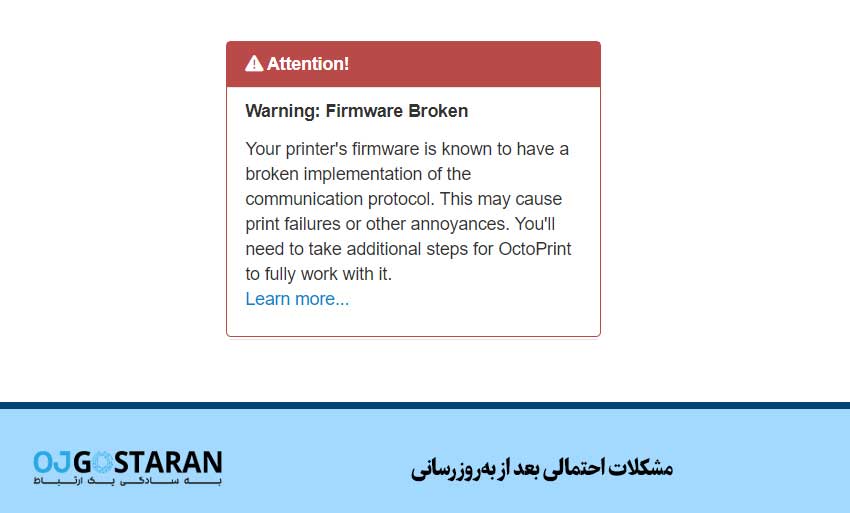
بعد از بهروزرسانی، گاهی پیش میآید که برخی از پیکربندیها به حالت کارخانه بازگردند یا تغییر کنند. این موضوع میتواند شامل تنظیمات شبکه، رمزهای عبور، پروتکلهای امنیتی یا پارامترهای وایرلس باشد. در چنین شرایطی، فایل Backup که پیش از آغاز فرآیند تهیه کردهاید، نقش نجاتدهنده را ایفا میکند و به شما اجازه میدهد تمام تنظیمات قبلی را تنها با چند کلیک بازگردانید. بدون نسخه پشتیبان، بازیابی این تنظیمات بهصورت دستی میتواند زمانبر و پیچیده باشد، بنابراین اهمیت تهیه بکاپ پیش از شروع فرآیند را نمیتوان دست کم گرفت.
در برخی موارد، نسخه تازه ممکن است با سختافزار دستگاه هماهنگی کامل نداشته باشد یا بهینهسازیهای آن با شرایط فعلی شبکه سازگار نباشد. این موضوع میتواند باعث کاهش سرعت انتقال داده، افزایش تأخیر یا افت کیفیت سیگنال شود. اگر چنین مشکلی مشاهده شد، بهترین کار بازگشت به نسخه قبلی است تا عملکرد دستگاه به حالت مطلوب بازگردد. در این مرحله بررسی عملکرد شبکه و تستهای ساده مانند سرعت اینترنت و پینگ به سرورها میتواند کمککننده باشد.
یکی از جدیترین مشکلاتی که ممکن است رخ دهد، بریک شدن دستگاه است. این اتفاق زمانی رخ میدهد که فرآیند ارتقا بهصورت نیمهکاره رها شود یا فایل اشتباه استفاده شده باشد. در چنین شرایطی دستگاه قادر به راهاندازی مجدد نخواهد بود و بهصورت کامل غیرقابل استفاده میشود. حل این مشکل معمولاً نیازمند حضور یک متخصص و استفاده از ابزارهای تخصصی است و کاربر معمولی قادر به رفع آن نخواهد بود.
با آگاهی از این مشکلات احتمالی و رعایت دقیق مراحل بهروزرسانی، میتوان ریسک بروز این مسائل را به حداقل رساند و فرآیند ارتقا را با ایمنی و اطمینان بیشتری انجام داد.
بررسی نسخه نصب شده:اولین و سادهترین روش، مشاهده نسخه نرمافزار داخلی است. وارد پنل مدیریتی دستگاه شوید و بخش اطلاعات یا Status را بررسی کنید. شماره نسخه باید با آخرین نسخهای که نصب کردهاید مطابقت داشته باشد. این کار اطمینان میدهد که فایل بهدرستی نصب شده و فرآیند بهروزرسانی بدون مشکل انجام شده است.
تست سرعت:برای اطمینان از عملکرد مناسب، سرعت اینترنت و شبکه را بررسی کنید. میتوانید از سرویسهای آنلاین تست سرعت استفاده کنید تا میزان دانلود و آپلود اندازهگیری شود. اگر کاهش قابل توجهی نسبت به قبل مشاهده کردید، ممکن است نیاز باشد تنظیمات یا نسخه نصبشده دوباره بررسی شود.
تست پایداری شبکه:یکی دیگر از نشانههای سلامت Firmware، ثبات و پایداری شبکه است. در طول چند ساعت یا چند روز پس از بهروزرسانی، قطع و وصل شدنها، افت کیفیت سیگنال و مشکلات مشابه را زیر نظر بگیرید. عملکرد پایدار نشان میدهد که بهروزرسانی موفقیتآمیز بوده و دستگاه بدون مشکل کار میکند.
مانیتورینگ لاگها:آخرین روش، بررسی لاگهای سیستم است. اکثر تجهیزات دارای بخش لاگ یا History هستند که خطاها و هشدارها را ثبت میکنند. با مانیتور کردن این لاگها میتوانید مطمئن شوید که دستگاه بدون خطا و اختلال در حال اجراست. هرگونه خطای مکرر یا هشدار غیرمعمول میتواند نشانهای از مشکل در Firmware باشد و نیازمند بررسی تخصصی است.
با رعایت این مراحل، میتوانید با اطمینان کامل از سلامت نرمافزار داخلی دستگاه و عملکرد بهینه شبکه خود پس از بهروزرسانی مطمئن شوید.
بهروزرسانی Firmware یکی از حیاتیترین اقدامات نگهداری شبکه است که به حفظ امنیت، پایداری و عملکرد بهینه تجهیزات کمک میکند. این فرآیند اگرچه ظاهراً ساده بهنظر میرسد، اما کوچکترین غفلت یا بیدقتی میتواند باعث اختلال در عملکرد، کاهش سرعت، یا حتی از کار افتادن دستگاه شود. با رعایت مراحل دقیق، از شناسایی مدل دستگاه گرفته تا بررسی نسخه نصب شده و مانیتورینگ پس از بهروزرسانی، میتوان این ریسکها را به حداقل رساند.
پیروی از نکات مطرحشده در این مقاله، شامل تهیه نسخه پشتیبان، استفاده از فایل رسمی، تأمین برق پایدار و بررسی عملکرد شبکه، تضمین میکند که فرآیند بهروزرسانی با امنیت و موفقیت کامل انجام شود. در نهایت، انجام منظم این بهروزرسانیها باعث میشود شبکه شما پایدارتر، ایمنتر و با طول عمر بالاتر فعالیت کند و از کارایی کامل تجهیزات نهایت بهره را ببرید.
۱. آیا بهروزرسانی Firmware باعث از دست رفتن تنظیمات شبکه میشود؟
گاهی بله، به همین دلیل همیشه قبل از شروع، نسخه پشتیبان از تنظیمات تهیه کنید تا بتوانید آن را بازگردانی کنید.
۲. فاصله زمانی مناسب برای بهروزرسانی Firmware چقدر است؟
بهطور کلی هر زمان نسخه جدید منتشر شد یا مشکلات عملکردی مشاهده شد، بهتر است آپدیت انجام شود.
۳. آیا میتوان بهروزرسانی را از طریق وایفای انجام داد؟
توصیه نمیشود؛ استفاده از کابل شبکه پایدار، ریسک خطا یا قطع فرآیند را به حداقل میرساند.
۴. چه مشکلی باعث بریک شدن دستگاه میشود؟
قطع شدن فرآیند بهروزرسانی یا استفاده از فایل اشتباه میتواند باعث بریک شدن شود و رفع آن معمولاً نیازمند متخصص است.
۵. چگونه میتوان از سلامت Firmware پس از بهروزرسانی مطمئن شد؟
بررسی نسخه نصب شده، تست سرعت و پایداری شبکه و مانیتورینگ لاگها بهترین روشها برای اطمینان از سلامت Firmware هستند.